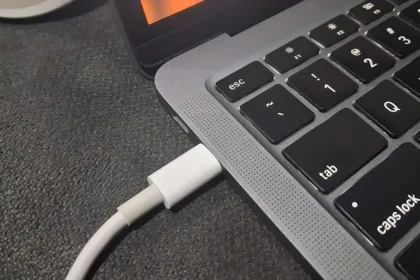




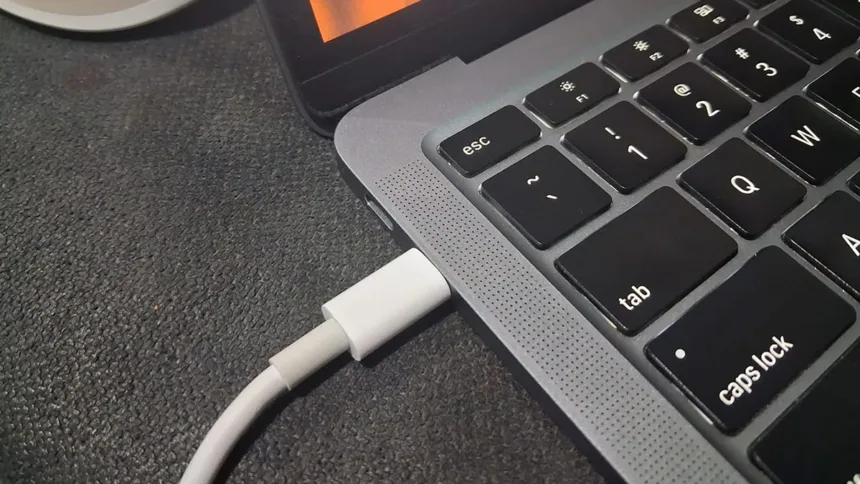
Techfin Insight — Banyak pengguna MacBook terbiasa membiarkan perangkatnya terus terhubung ke charger, terutama saat bekerja dari rumah. Kebiasaan ini memang praktis, namun dalam jangka panjang dapat mempercepat penurunan kesehatan baterai.
Menjawab hal tersebut, Apple menghadirkan fitur baru bernama Charge Limit melalui pembaruan macOS terbaru. Fitur ini memungkinkan pengguna membatasi persentase pengisian daya agar tidak selalu mencapai 100 persen.
Charge Limit: Kontrol Penuh di Tangan Pengguna
Dengan fitur Charge Limit, pengguna dapat menentukan batas maksimal pengisian baterai, misalnya di 80%, 85%, atau 90%. Ketika batas tersebut tercapai, sistem akan otomatis menghentikan proses pengisian.
Langkah sederhana ini membantu mengurangi tekanan pada baterai dan menjaga kapasitasnya tetap stabil dalam jangka panjang.

Mengapa Tidak Perlu Selalu 100 Persen?
MacBook menggunakan baterai lithium-ion, yang memiliki karakteristik sensitif terhadap kondisi daya tinggi dalam waktu lama.
Menjaga baterai terus berada di level 100 persen dapat:
- Mempercepat degradasi kapasitas
- Meningkatkan tekanan kimia pada sel baterai
- Mengurangi umur pakai secara keseluruhan
Sebaliknya, menjaga level baterai di kisaran 20–80 persen terbukti lebih ideal untuk mempertahankan kesehatan baterai.




Perbedaan dengan Optimized Battery Charging
Sebelumnya, Apple telah menghadirkan fitur Optimized Battery Charging yang bekerja dengan mempelajari kebiasaan pengguna dan menunda pengisian di atas 80 persen.
Namun, fitur tersebut tetap memungkinkan baterai mencapai 100 persen dalam kondisi tertentu. Charge Limit hadir sebagai pelengkap dengan memberikan kontrol langsung kepada pengguna untuk menentukan batas pengisian.
Kedua fitur ini tetap dapat berjalan bersamaan. Dalam beberapa kondisi, sistem juga akan tetap mengisi hingga 100 persen untuk menjaga akurasi pembacaan baterai.
Cara Mengaktifkan Charge Limit di MacBook
Pengaturan fitur ini cukup mudah dan tidak memerlukan aplikasi tambahan:
- Klik ikon Apple di bagian atas layar
- Masuk ke System Settings
- Pilih menu Battery
- Klik bagian Charging (i)
- Atur Charge Limit sesuai kebutuhan (80%–100%)
- Klik Done untuk menyimpan pengaturan
Setelah diaktifkan, MacBook akan berhenti mengisi daya saat mencapai batas yang telah ditentukan.
Menentukan Batas yang Tepat
Pemilihan batas pengisian sebaiknya disesuaikan dengan pola penggunaan:
- Jika lebih sering bekerja di meja dengan charger terhubung, batas 80 persen sudah cukup ideal
- Jika sering bekerja secara mobile, batas 90–95 persen dapat menjadi pilihan yang lebih fleksibel
Dengan penyesuaian ini, pengguna tetap mendapatkan keseimbangan antara daya tahan baterai dan umur pakai jangka panjang.
Langkah Kecil dengan Dampak Besar
Fitur Charge Limit menjadi salah satu inovasi sederhana namun berdampak signifikan. Tanpa perlu mengubah kebiasaan secara drastis, pengguna dapat menjaga kesehatan baterai MacBook tetap optimal.
Dalam jangka panjang, hal ini tidak hanya menjaga performa perangkat, tetapi juga memperpanjang masa pakai baterai secara keseluruhan.